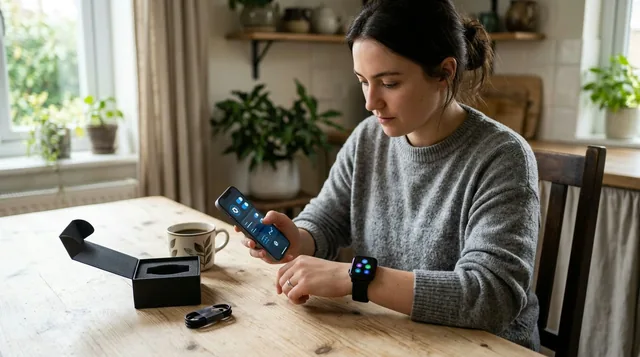
Чтобы настроить часы на смарт часах, то есть выставить время и дату, сначала проверьте смартфон: у большинства моделей эти данные приходят с него при подключении. Включите автоматическое определение даты, времени и часового пояса, соедините часы с их приложением и дождитесь синхронизации. Ручная установка нужна для работы без телефона, если конкретная модель её поддерживает.
Перед тренировкой удобно пройти три проверки: верно ли время на телефоне, видит ли приложение часы, подходит ли формат на экране. Будильник на ранний подъём и дата в записях сна дают достаточно причин разобраться сейчас. Если дата неверна, ориентироваться в таких записях тоже неудобно. Дальше идём по порядку, без перебора случайных переключателей.
Шаг 1. Что включить на телефоне, чтобы настроить время на смарт-часах?
Включите автоматические дату и время, затем проверьте автоматический выбор часового пояса. Сначала посмотрите на сам телефон: если ошибка уже на нём, подключённые часы могут получить те же неверные данные. Исправлять только циферблат в такой ситуации бесполезно.
| Ваш телефон | Куда зайти | Что проверить |
|---|---|---|
| Нова (альтернатива) | Руководство из комплекта | Источник времени и порядок его настройки в карточке не указаны |
| Android, путь из справки Google | «Часы» → «Настройки» → «Изменить дату и время» | Автоопределение даты и времени; автоматический пояс доступен не на каждом устройстве |
| Samsung | «Настройки» → «Общие настройки» → «Дата и время» | Правильные дата, время и пояс на смартфоне |
| iPhone | «Настройки» → «Основные» → «Дата и время» → «Автоматически» | Включена ли автоматика; серый переключатель может быть связан с «Экранным временем» или профилем организации |
Сверьте также день, месяц и год. Правильные часы и минуты ещё не означают, что дата тоже выставлена верно. Если на iPhone переключатель недоступен, ищите ограничение в настройках телефона. Повторное нажатие кнопок на часах его не снимет.
Пути в меню зависят от производителя и версии ПО. Если названия не совпали, ориентиром остаётся раздел «Дата и время». Универсального маршрута для всех Android-смартфонов нет.
Шаг 2. Как запустить синхронизацию с телефоном?
Откройте приложение часов и убедитесь, что оно показывает подключённое устройство. Выключите авиарежим на часах, проверьте отсутствие значка разрыва связи и обновите данные в приложении. Например, в Huawei Health для синхронизации можно потянуть экран вниз; у другой марки действие может называться иначе.
Проверяйте результат после обновления данных. У Galaxy Watch применение изменений может занять несколько минут. Сразу менять время вручную из-за короткой задержки не нужно.
У часов с собственным приложением время, как правило, обновляется при синхронизации. Для бюджетных моделей общей гарантии нет: точный порядок смотрите в руководстве. Если приложение вообще не видит устройство, сначала восстановите связь по инструкции как подключить смарт-часы к телефону.
При выборе таких часов заранее оцените ограничения. У часов Нова не заявлены GPS, SIM-карта и Wi-Fi; рассчитывать на подтверждённую независимую синхронизацию по спутникам или мобильной сети нельзя. Способ установки времени в карточке тоже не описан, ориентиром служит руководство из комплекта.
Если вопрос упирается в приложение и понятный язык его меню, у Новы заявлено приложение SMART-TIME PRO на русском. Поддерживаются iOS 12.0 и Android 5.1 и выше. Конкретные действия с датой и временем нужно уточнять по руководству; совместимость со своим смартфоном проверьте в карточке ниже.
На Android время не синхронизируется после закрытия приложения?
Разрешите приложению часов работать в фоне и проверьте ограничения батареи для него. Android может ограничивать фоновые процессы и доступ к сети через Doze и App Standby. Huawei отдельно указывает, что запрет фоновой работы приложения способен приводить к потере связи и неверному времени.
Проверка короткая:
- Откройте приложение часов и дождитесь подключения.
- Найдите в настройках смартфона разрешение на работу этого приложения в фоне и ограничения энергопотребления.
- Разрешите фоновую работу, затем снова обновите данные.
- Сверьте время на телефоне и часах.
Названия переключателей различаются. Здесь нужен раздел, относящийся именно к приложению часов. Отключать энергосбережение для всего телефона ради одной проверки не требуется.
Если связь восстанавливается только при открытом приложении, уделите фоновым разрешениям особое внимание. Переход к ручной установке не исправит потерю подключения. Для выбора нужной программы есть отдельный разбор: какое приложение нужно для смарт-часов.
Шаг 3. Как настроить часы на смарт-часах под привычный формат?
После синхронизации проверьте отображение времени: 12 или 24 часа. Переключатель может находиться на часах, в приложении либо на смартфоне. Совпадение часов и минут уже достигнуто; теперь настройте их показ так, чтобы вечером не разбирать, что означает цифра «7».
- Wear OS: на часах откройте «Настройки» → «Система» → «Дата и время» и включите 24-часовой формат. Название раздела может немного отличаться.
- Apple Watch: на iPhone откройте приложение Watch → «Часы» → «24-часовой формат».
- Galaxy Watch: при подключении к смартфону формат задаётся на телефоне. Отдельно изменить его на часах в этом состоянии нельзя.
- Garmin: ищите «Система» → «Время» → «Формат времени». В том же разделе у поддерживаемых моделей есть «Формат даты» с порядком дня, месяца и года.
- Huawei WATCH 3/4: «Настройки» → «Система и обновления» → «Дата и время». Даже при 24 часах на телефоне здесь может потребоваться отдельное переключение. В режиме «Ультра» смена формата не поддерживается.
Для остальных часов расположение настройки уточняйте по модели. Подтверждённого общего правила о формате даты нет. Если инструкция не описывает, как поменять местами месяц и день, не переносите на свои часы путь от Garmin.
Что проверить перед выездом на старт в другой город?
Сверьте местное время на смартфоне и обновите данные часов после поездки. В России 11 часовых зон, а сезонного перевода времени нет. Ошибка ровно на час или несколько часов обычно связана с неверным поясом либо ручной настройкой.
Автоматический выбор пояса зависит от полученных данных. В регионе с несколькими поясами сеть оператора иногда может не передать нужную информацию. Тогда выберите подходящий город или пояс вручную там, где это предусмотрено вашей моделью, и повторите синхронизацию. За рубежом в странах с сезонным переводом ориентируйтесь на местное время телефона при включённой автоматике.
Для Fitbit путь такой: настройки приложения → «Дата, время и единицы» → «Часовой пояс». Выключите «Автоматически», выберите нужный пояс и синхронизируйте устройство. Этот маршрут относится к Fitbit; искать тот же пункт в любом другом приложении не нужно.
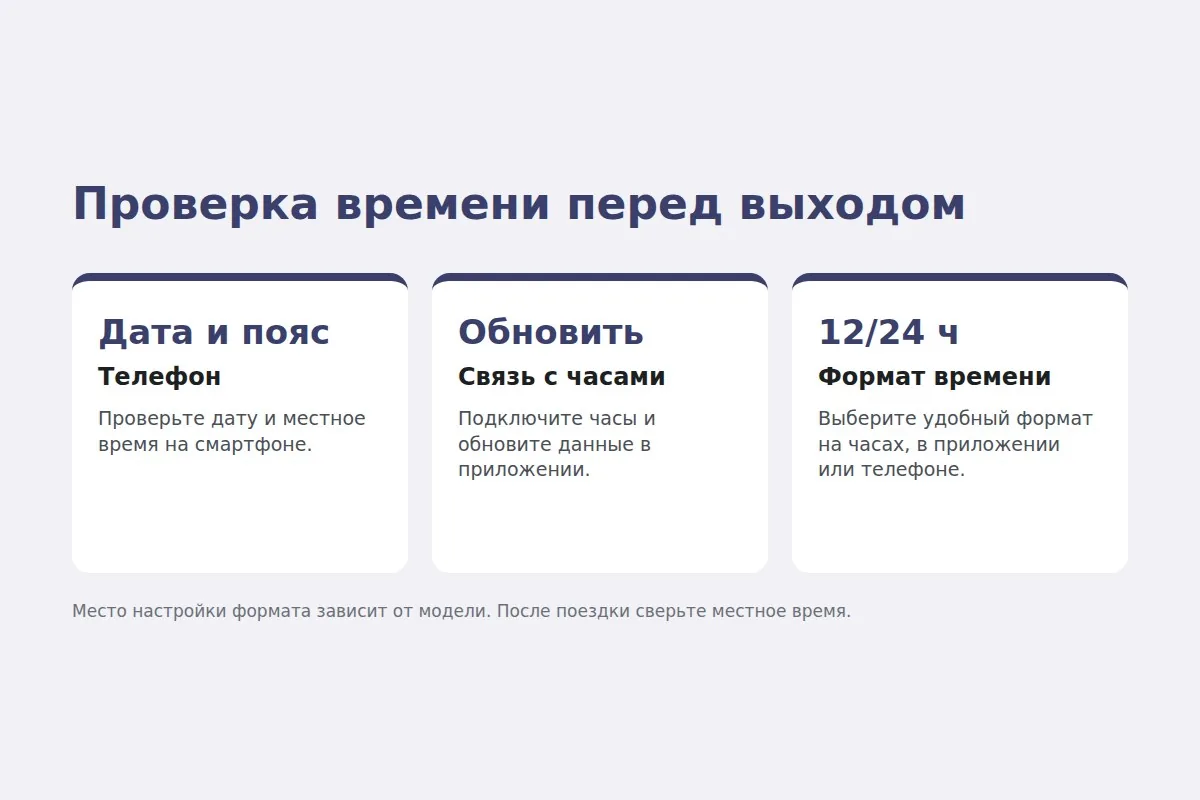
Проверка перед выходом: дата на телефоне верна → часы подключены → приложение обновило данные → местное время совпадает → выбран удобный формат. Эти действия удобно держать одной памяткой.
Перед ранним стартом в другом городе сверьте местное время и будильник. У Новы заявлены будильник, таймер и секундомер: этот набор пригодится для подъёма и отсчёта времени на тренировке. Есть и изогнутый AMOLED-экран 1,96″. Способ переключения 12/24 часа для Новы производитель в карточке не указывает; если ищете часы с таким набором функций времени, посмотрите его в карточке ниже.
Телефона рядом нет: где разрешена ручная установка?
Ручное время доступно у Wear OS, Garmin и Galaxy Watch в автономном режиме, но условия различаются. У часов со своим приложением наличие такой настройки нужно проверять отдельно. Отсутствие пункта на экране ещё не означает неисправность.
Ниже справка по источникам времени и местам настройки. Это различия систем, а не рейтинг точности. Даже внутри одной марки источник может отличаться: Garmin Venu ориентируется на сопряжённый телефон в автоматическом режиме, а Forerunner 265 умеет синхронизироваться по GPS.
| Система или тип часов | Как получают время | Что доступно без обычной синхронизации |
|---|---|---|
| Нова | Источник времени в карточке не указан | Возможность ручной установки не описана; сверяйтесь с руководством из комплекта |
| Wear OS | Время сети телефона при включённом параметре «Дата и время сети» | Ручные дата, время и пояс после отключения сетевых параметров |
| Galaxy Watch | Со смартфона при подключении | Ручная настройка в автономном режиме; после подключения время снова синхронизируется |
| Garmin Venu | Автоматически от сопряжённого телефона либо вручную | Выбор ручного источника времени |
| Garmin Forerunner 265 | Автоматически по текущей позиции GPS | Синхронизация с GPS и ручной режим |
| Huawei WATCH 3 и новее с eSIM | Могут синхронизировать независимо от телефона | Независимая синхронизация у указанных моделей с eSIM |
| Часы с собственным приложением | Как правило, при обновлении данных приложения | Ручной режим зависит от модели; у Fitbit ручная установка даты и времени недоступна |
Для Apple Watch в этой инструкции подтверждены настройка 24-часового формата и сдвиг показаний циферблата. Порядок Wear OS к ним не применяйте.
Wear OS: какие два переключателя отключить?
Откройте «Настройки» → «Система» → «Дата и время». Для ручной установки отключите «Дата и время сети» и «Часовой пояс сети». Затем задайте нужные дату, время и пояс. Если выбор пояса серый, проверьте, отключён ли сетевой пояс.
Для одинакового времени с телефоном используйте «Дата и время сети». В справке Google для местного времени также описан вариант с выключенной «Датой и временем сети» и включённым «Часовым поясом сети». Нужная комбинация зависит от задачи, поэтому перед изменением смотрите, какой параметр сейчас управляется автоматически.
Garmin и Galaxy Watch: где проходит граница автоматики?
У Garmin ищите «Система» → «Время», затем выбор источника или установки времени. На Venu можно выбрать ручной режим. У Forerunner 265 предусмотрены «Автоматически» по позиции GPS и «Синхронизировать с GPS», что полезно после смены пояса.
На Galaxy Watch дата и время недоступны для отдельной настройки, пока часы подключены к смартфону. Измените их на телефоне либо используйте автономный режим, если нужна ручная установка. При следующем подключении смартфон снова задаст время.
Ручные значения со временем могут расходиться с точным временем. Поэтому после восстановления обычной связи проверьте результат ещё раз. Для часов с неизвестным порядком настройки безопаснее свериться с руководством, чем отключать всё, что содержит слово «авто».
После зарядки: как вернуть дату и не пропустить повторный сбой?
Если время сбилось после полной разрядки, зарядите часы, подключите их к телефону и откройте приложение для синхронизации. Такое поведение бывает у части моделей; оно подтверждено, например, для Philips Health Watch. Считать его обязательным свойством любых смарт-часов нельзя.
Проверьте после подключения и время, и календарную дату. Сам факт появления изображения на экране ещё не подтверждает обновление этих данных. Если приложение не установило связь, вернитесь ко второму шагу инструкции.
Отдельная ситуация: часы долго работали без Bluetooth. Для Huawei производитель указывает расхождение примерно на 5 секунд за сутки без подключения, а при связи допускает погрешность 1–2 секунды. Эти цифры относятся к Huawei, применять их к другим маркам нельзя. При заметном уходе времени сначала восстановите связь с приложением.
Если сбой возник после разрядки, полезно заранее знать заявленную автономность и время зарядки. Для модели Нова указаны до 10 суток в стандартном режиме и 3 часа до полного заряда. Это ориентир для планирования зарядки; сохраняет ли модель дату и время при разрядке, в карточке не сказано. Сопоставить эти условия со своим графиком можно по характеристикам ниже.
Данные всё ещё неверны: какой следующий ход?
Перезагрузите часы и смартфон, обновите приложение и прошивку, затем переподключите устройство. Перед обновлением держите телефон рядом, а заряд часов доведите как минимум до 50 %. Если дата и время остаются неправильными после этих действий, возможна аппаратная неисправность: нужна диагностика в сервисе.
У Samsung более подробная последовательность включает проверку подключения в Galaxy Wearable, обновление системного сервиса Google Play и ПО обоих устройств. До сброса дело доходит после предыдущих проверок; сброс требует резервной копии. Начинать с него из-за неверной минуты на экране не нужно.
У Huawei среди шагов диагностики есть смена циферблата, чтобы исключить ошибку отображения. Это отдельная проверка: она не заменяет восстановление связи с Huawei Health. Если на разных циферблатах время одинаково неверное, продолжайте проверять подключение и настройки.
Для тех, кому хочется видеть время чуть вперёд, у Apple Watch предусмотрен отдельный способ. На часах откройте «Настройки» → «Часы» → «+0 мин» и выберите сдвиг колёсиком. Меняются показания циферблата; будильники, уведомления и мировые часы продолжают соответствовать реальному времени. Ради такой привычки отключать автоматическую установку времени не требуется. Для других марок наличие аналогичной функции здесь не подтверждено.
После восстановления сверяйте результат в том месте, где была ошибка: дату после зарядки, местное время после поездки, формат после переключения на 24 часа. Когда данные совпали, дальнейший перебор настроек уже не нужен.
Частые вопросы
Почему на смарт-часах неправильное время?+
Проверьте подключение и время на смартфоне: у большинства моделей ошибка связана с потерей связи либо неверными данными телефона. Затем откройте приложение часов и обновите данные.
Как синхронизировать время на смарт-часах с телефоном?+
Включите автоматические дату, время и пояс на смартфоне, подключите часы и запустите их приложение. На Android разрешите ему работу в фоне; для применения изменений у Samsung иногда требуется несколько минут.
Как поставить 24-часовой формат?+
На Wear OS и Garmin найдите раздел времени в настройках часов, на Apple Watch используйте Watch → «Часы» на iPhone. Подключённые Galaxy Watch получают формат со смартфона.
Время сбилось после того, как часы полностью сели. Это поломка?+
Не обязательно: у части часов полная разрядка приводит к сбросу времени. После зарядки подключите устройство и дождитесь синхронизации; если данные не восстановились, переходите к проверке связи и обновлений.
Можно ли настроить время без телефона?+
Да, у Wear OS, Garmin и Galaxy Watch в автономном режиме предусмотрена ручная настройка. Для часов с собственным приложением ответ зависит от модели: проверьте руководство, общего ручного режима у них нет.
Материал носит информационный характер. Характеристики — по описаниям производителя, цены и наличие уточняйте в магазине. Показатели здоровья на смарт-часах — ориентир, а не медицинский прибор.