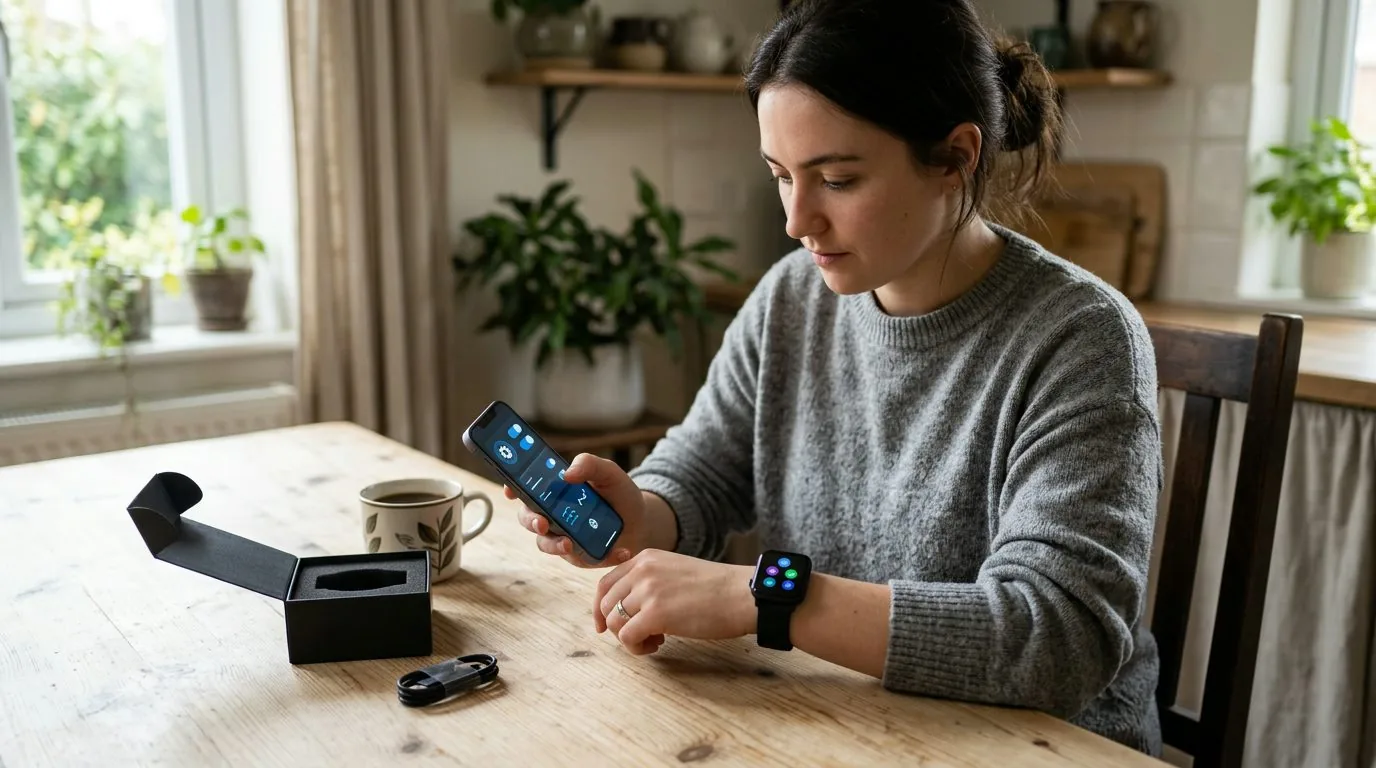
Часы сопряжены, на экране время. Это только начало. Как настраивать смарт часы дальше, чтобы калории сходились с реальной тренировкой, звонок доходил на пробежке, а заряд не таял к обеду? Почти всё делается в приложении на телефоне, в меню самих часов остаются яркость, звук и быстрые переключатели. Если часы ещё не связаны с телефоном, начните с инструкции как подключить смарт-часы к телефону, потом возвращайтесь.
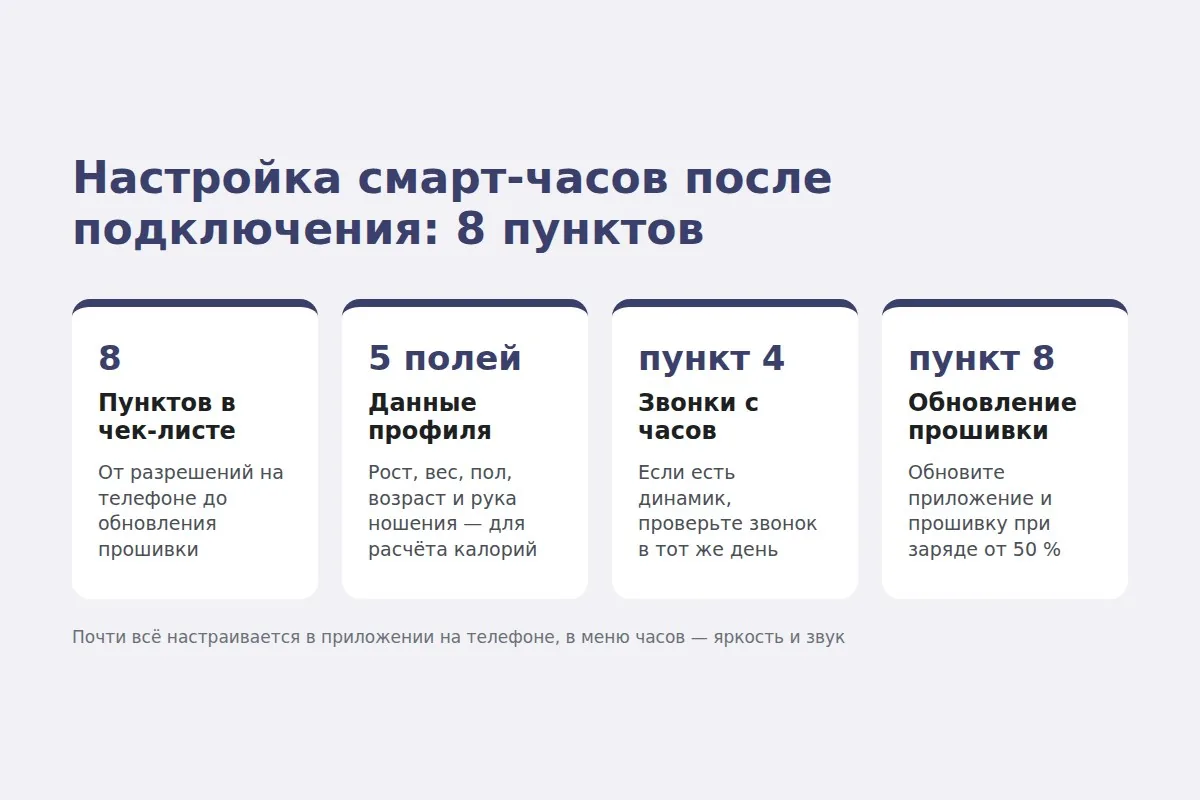
Как настраивать смарт-часы: 8 пунктов по порядку
- Разрешения на телефоне: доступ к уведомлениям, на Android ещё и работа приложения без ограничений батареи.
- Профиль: рост, вес, пол, возраст, рука ношения.
- Уведомления: только нужные приложения, показ при телефоне в руках, «Не беспокоить».
- Звонки: включить в приложении и подтвердить второе Bluetooth-подключение для звука.
- Пульс и сон: автозамер, его частота, цель по шагам, сон.
- Язык, единицы, время, погода.
- Экран и заряд: яркость, подъём запястья, время подсветки.
- Обновление приложения и прошивки.
Звонки стоят в чек-листе четвёртыми, но если часы с динамиком, проверьте их в тот же день.
Настроить смарт часы на телефоне через приложение — так устроено у Google, Samsung, Garmin и Apple, настройки в приложении и составляют основную работу. У Google (Wear OS) после сопряжения нужно завершить настройку по подсказкам на экране. У Samsung уведомления живут в приложении Galaxy Wearable. Garmin правит профиль в Garmin Connect или на часах, Apple ведёт медданные в приложении Watch на iPhone. Названия пунктов у каждой марки свои.
У часов с собственным приложением всё собрано в одном месте. Например, у Новы это SMART-TIME PRO на русском: пульс, сон и давление видны в одном приложении, а погода и музыка выводятся на часы. Названия кнопок у разных марок свои, поэтому ниже речь о разделах, а не о кнопках.
Честно о минусе. У Новы нет Wi-Fi, SIM-карты и GPS, на карточке они не заявлены. Уведомления, погода, звонки и обновления идут только через телефон и SMART-TIME PRO. Оставили телефон в шкафчике зала — звонков и уведомлений на часах не будет. Второй минус: подробной справки по пунктам меню на карточке нет, ориентир — бумажное руководство из комплекта.
Раз почти всё настраивается в приложении, важно, чтобы оно было понятным и встало на ваш телефон. У Новы SMART-TIME PRO на русском, совместимость — iOS 12.0 и Android 5.1 и выше.
Таблица: раздел, где искать и чем грозит пропуск
| Раздел | Где | Что выставить | Если пропустить |
|---|---|---|---|
| Разрешения | системные настройки телефона | доступ к уведомлениям; на Android без ограничений батареи | уведомления не приходят, связь рвётся в фоне |
| Профиль | приложение, у части часов меню часов | рост, вес, пол, возраст, рука | неточные калории и тренировочные данные |
| Уведомления | приложение | только нужные приложения; показ при активном телефоне; «Не беспокоить» | лишний шум или полная тишина |
| Звонки | приложение + Bluetooth телефона | включить звонки, подтвердить звуковое подключение, громкость | вызов виден, говорить нельзя |
| Пульс и сон | приложение | автозамер пульса и его частота, цель шагов, сон | нет данных за ночь, батарея садится быстрее |
| Язык, единицы, время | Wear OS: язык телефона; иначе приложение или меню часов | русский, км, °C, 24 ч | непонятное меню, мили и °F |
| Погода | приложение | доступ к местоположению или город | прогноза нет или он не для вашего города |
| Экран | приложение или меню часов | яркость, подъём запястья, время подсветки | лишний расход заряда |
| Обновления | приложение | обновить приложение и прошивку, заряд от 50 % | старые ошибки, сбои связи |
Таблица отвечает на вопрос «что можно отложить». Отложить можно погоду и экран. Разрешения, профиль и звонки откладывать не стоит: без них часы либо молчат, либо считают чужие калории.
Пункт 1. Разрешения: доступ к уведомлениям и батарея Android
Доступ к Bluetooth и доступ к уведомлениям выдаются отдельно. На Android приложение, которое читает уведомления, получает право только через системный экран «Доступ к уведомлениям». Всплывающим окном при установке его обычно не выдают. Откройте этот экран и включите приложение часов.
Второе разрешение на Android касается фона. Система экономит заряд и усыпляет приложения, которые долго не на экране. Для приложения часов это значит обрывы связи и пропущенную синхронизацию. Уберите для него оптимизацию батареи, и синхронизация перестанет обрываться в фоне.
На iPhone разрешение на уведомления приложение часов просит при первом запуске. Соглашайтесь сразу, иначе уведомления на часы не пойдут.
Пункт 2. Зачем часам рост, вес и рука?
Профиль часто пролистывают. Зря. Apple прямо пишет, что часы используют рост, вес, пол и возраст для оценки сожжённых калорий. У Garmin в профиле есть пол, дата рождения, рост, вес, рука ношения, график сна и пульсовые зоны. По этим данным часы считают тренировочные показатели.
Что ломает ошибка в профиле? Датчики работают как раньше, пульс меряется так же. Ломаются расчёты: калории, нагрузка, зоны. Оставили вес по умолчанию — и после интервалов видите цифру, которая к вам не относится.
У многих часов в профиле указывают руку ношения. У Apple от неё зависит ориентация экрана и сторона колёсика. Как выбор руки влияет на шаги у бюджетных моделей, производители не указывают. Поставьте ту руку, на которой реально носите часы, и не ждите от этого поля чудес.
Пункт 3. Уведомления: только то, что нужно на бегу
Включить уведомления от всех приложений — верный способ получить жужжащее запястье на каждом подходе. Оставьте мессенджеры, звонки, банк, почту. Остальное выключите переключателями по приложениям.
После этого остаются две ловушки, из-за которых уведомления пропадают.
Тишина, пока телефон в руках. У Samsung есть пункт «Уведомления телефона на наручном устройстве». При варианте «Выбор смарт-устройства» уведомления не появляются на часах, пока вы пользуетесь телефоном. Вариант «Всегда отображать на обоих устройствах» даёт звук и вибрацию на обоих, а заряд уходит быстрее. У части других часов похожий режим тоже есть.
«Не беспокоить». Если он включён на телефоне или на часах стоит беззвучный режим, уведомлений не будет. В Galaxy Wearable можно синхронизировать «Не беспокоить» с телефоном, и исключения телефона перейдут на часы.
Про iPhone. Часы не от Apple получают уведомления через системный канал iOS. Он даёт прочитать уведомление и выполнить одно из двух простых действий, например принять или отклонить вызов. Ответить текстом с таких часов на iPhone обычно нельзя. На Android возможности шире, но зависят от приложения часов.
Уведомления всё равно молчат? Разбор по шагам — в статье почему не приходят уведомления на смарт-часы.
Пункт 4. Звонки с запястья: сначала звук разговора
Звонки с руки работают, только если в часах есть динамик и микрофон. Нет их — часы покажут входящий вызов, и на этом всё. Если есть, порядок такой:
- включить звонки в приложении часов;
- подтвердить второе Bluetooth-подключение: звук разговора идёт по отдельному каналу, данные часов по другому;
- на iPhone второе подключение подтверждается в «Настройки» → Bluetooth;
- проверить громкость и контакты.
Проверка за минуту: попросите кого-нибудь позвонить и ответьте с часов. Слышно собеседника, он слышит вас — пункт закрыт.
Звонки стоит проверить в тот же день у любых часов с динамиком и микрофоном. В Нове есть динамик и микрофон: принять вызов или набрать номер с часов можно, пока телефон рядом и подключён по Bluetooth (5.3 и 3.0). Для тех, кому нужны часы со звонками с запястья, это главный сценарий: телефон в кармане, на пробежке или в зале.
Пункт 5. Пульс, сон и шаги: настройка смарт-часов под тренировки
Решений в этом пункте три: частота автозамера пульса, цель по шагам и сон.
Автозамер пульса. У Samsung обычно три режима: непрерывно, раз в 10 минут, только вручную. Чем чаще замер, тем быстрее уходит заряд, а насколько быстрее, официально не сказано, владельцы спорят. Тренируетесь каждый день и следите за зонами? Оставьте частый замер. Нужен только общий фон дня? Замер можно сделать реже.
Цель по шагам. Поставьте свою цифру вместо значения по умолчанию. Цифру выбираете вы, часы только считают и напоминают.
Сон. Включите отслеживание сна и на ночь застёгивайте ремешок плотнее. Garmin советует носить часы чуть выше запястной косточки, плотно, но удобно, датчиком к коже. Это же правило работает и днём на тренировке.
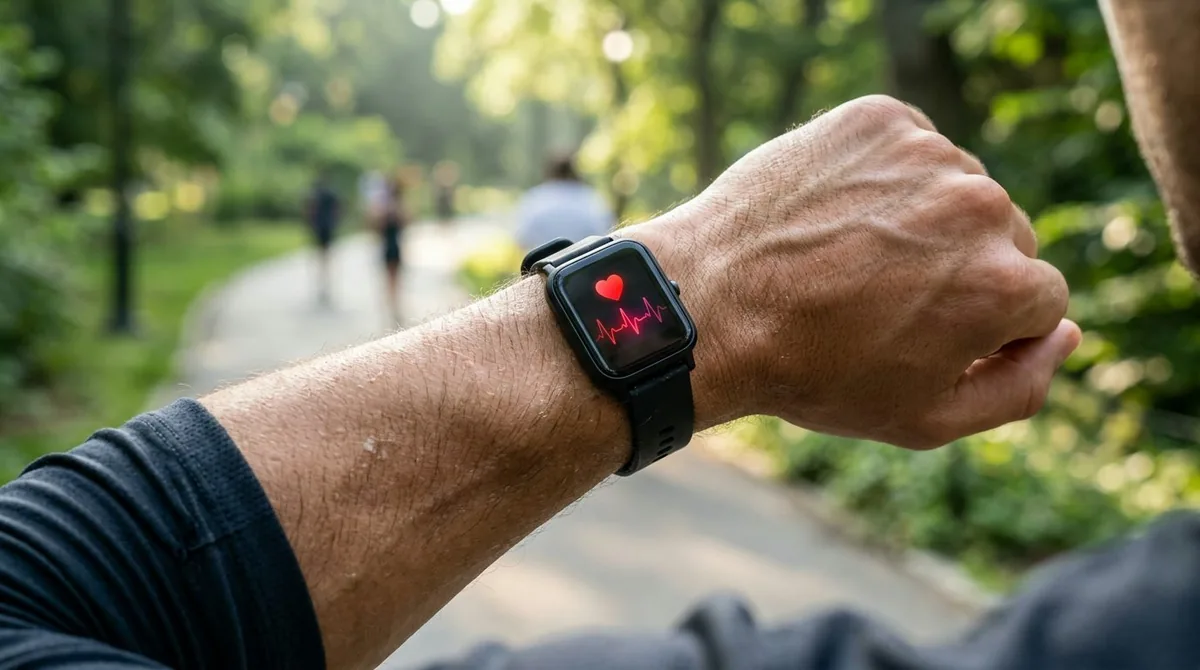
Оговорка, без которой нельзя: пульс, давление и кислород на часах — ориентир для тренировок и самоконтроля. Медицинским измерением эти цифры не являются. Подробно о том, насколько можно верить давлению на часах, — в отдельном материале.
Если вам важно видеть ночь и нагрузку в одном месте, у Новы есть датчики пульса, кислорода в крови, давления, шагомер и акселерометр, мониторинг сна и оценка стресса по вариабельности пульса. Плюс больше 100 спортивных режимов. Цифры остаются ориентиром, а не медицинским измерением.
Пункт 6. Язык, единицы, время и погода
Как настроить смарт часы на русский язык, зависит от платформы. У Wear OS язык часов совпадает с языком телефона: поменяли язык в телефоне — поменялся на часах. У часов с собственным приложением язык меняют в приложении или в меню часов. Часто его выбирают ещё при первом включении, а потом пункт приходится искать.
Единицы проверьте сразу, пока не ушли на первую пробежку: километры вместо миль, °C вместо °F, 24 часа вместо 12. Название пункта у разных марок своё, ищите раздел единиц измерения в приложении.
Время отдельно выставлять обычно не нужно: часы берут его с телефона при синхронизации. Погоде нужен доступ к местоположению или указанный город, иначе прогноза не будет или он окажется не для вашего города.
Пункт 7. Экран и заряд: что ослабить без потерь
Заряд после настройки часто съедают фоновые мелочи. Что можно ослабить, не теряя важного:
| Настройка | Было | Можно поставить |
|---|---|---|
| Автозамер пульса | непрерывно | реже или вручную |
| Яркость | высокая | средняя или авто |
| Экран при поднятии запястья | включён | выключить, если мешает |
| Уведомления на обоих устройствах | всегда | только когда телефон не в руках (где есть) |
| Приложения-источники | все подряд | только нужные |
Цифр экономии у производителей нет, поэтому обещаний «плюс столько-то дней» здесь не будет: частые замеры и яркий экран тратят заряд быстрее, а на сколько — не сказано. Как правильно заряжать часы и чего ждать от батареи, подробно разобрано в материале сколько держат заряд смарт-часы и как их заряжать.
После настройки удобно сверяться с заявленной автономностью. У Новы это до 10 суток в стандартном режиме и 3 часа до полного заряда, аккумулятор 260 мАч, экран AMOLED 1,96 дюйма. С частыми замерами и яркой подсветкой реальный срок у любых часов будет короче заявленного.
Пункт 8. Обновление: последний шаг, но не лишний
Обновите приложение на телефоне и прошивку часов через приложение. Google для Wear OS советует держать на телефоне последнюю версию приложения и системы, а после обновления заново подключить устройства. Если связь не вернулась, приложение переустанавливают.
Перед прошивкой зарядите часы хотя бы наполовину, а лучше поставьте на зарядку. Телефон держите рядом и установку не прерывайте. Порог 50 % советуют гайды операторов для Galaxy Watch, единой официальной цифры у марок нет.
Частые вопросы
Где настраиваются смарт-часы — на часах или в телефоне?+
Основное — в приложении на телефоне: уведомления, профиль, здоровье, обновления. На самих часах обычно остаются яркость, звук и часть быстрых переключателей.
Зачем часам мой рост и вес?+
По росту, весу, полу и возрасту часы оценивают сожжённые калории и тренировочные данные. Если оставить значения по умолчанию, цифры будут неточными.
Как сделать, чтобы на часы можно было звонить?+
Нужны динамик и микрофон в часах. Включите звонки в приложении и подтвердите второе Bluetooth-подключение для звука. Без этого часы только покажут входящий вызов.
Почему часы быстро разряжаются после настройки?+
Частый автозамер пульса, высокая яркость, экран при поднятии запястья и уведомления от всех приложений расходуют заряд. Ослабьте то, чем не пользуетесь.
Нужно ли обновлять прошивку сразу после покупки?+
Да, если приложение предлагает: обновления исправляют ошибки связи. Зарядите часы хотя бы наполовину, держите телефон рядом и не прерывайте установку.
Читайте также
Материал носит информационный характер. Характеристики — по описаниям производителя, цены и наличие уточняйте в магазине. Показатели здоровья на смарт-часах — ориентир, а не медицинский прибор.