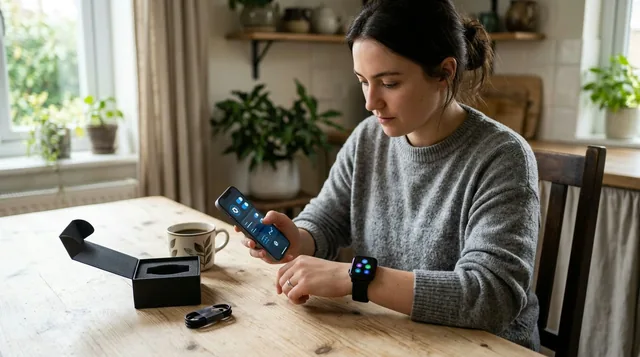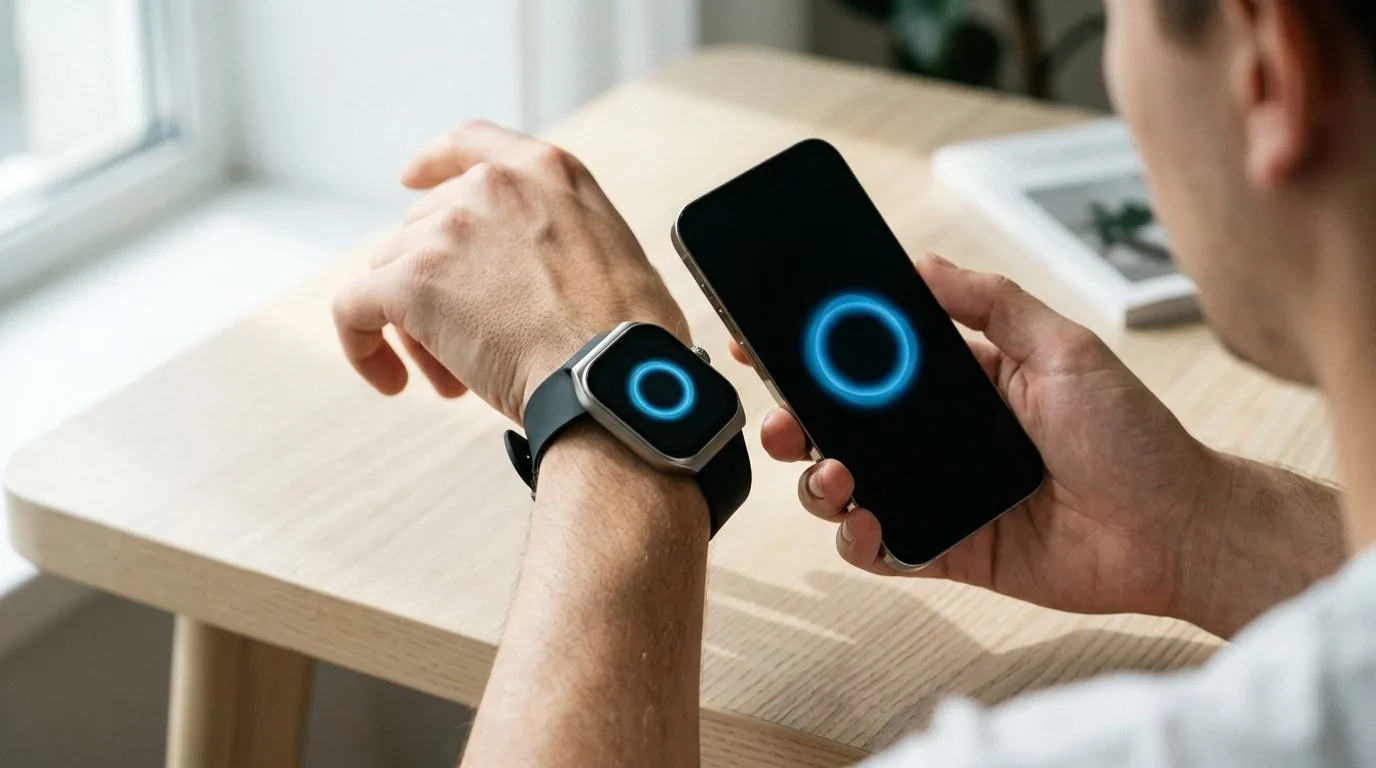
Короткий ответ на вопрос, как подключить смарт часы: через приложение производителя, а не через список устройств в настройках Bluetooth. Вы ставите приложение, оно само находит часы, а пару вы подтверждаете на часах и на телефоне. Garmin и Google в своих справках пишут об этом прямо. Ниже разобраны шаги для Android и iPhone, два канала Bluetooth у часов со звонками и то, почему на Android тренировка иногда не доходит до телефона.
Для часов, с которыми бегают и ходят в зал, связь с телефоном решает многое: пульс, шаги и итоги тренировки попадают в приложение только после синхронизации, а звонок на запястье приходит только при живом соединении. Если пара настроена криво, это всплывает на пробежке, а не дома.
Шаг 0: проверьте, подружатся ли часы с вашим телефоном
Эту проверку пропускают чаще всего, а потом долго ищут ошибку там, где её нет. Никакие разрешения и перезагрузки не помогут, если часы в принципе не рассчитаны на систему вашего телефона. Совместимость определяет платформа часов:
- Apple Watch объединяются в пару только с iPhone. Для актуальной watchOS 27 Apple требует iPhone 11 или новее с iOS 27. Требования меняются с каждой версией, так что для старых часов сверяйтесь со справкой Apple.
- Часы на Wear OS 3 и новее (Pixel Watch, Galaxy Watch4 и более поздние) официально работают только с Android. Galaxy Watch4 и новее, по данным Samsung, не поддерживаются со смартфонами Huawei и Honor из-за ограничений Wear OS.
- Часы с собственным приложением (Garmin, Xiaomi и Redmi, Amazfit, бюджетные модели) работают и с Android, и с iPhone, если версия системы на телефоне не ниже той, что указана в требованиях приложения.
Для часов Wear OS у Google есть отдельная страница проверки совместимости с телефоном, ссылку на неё даёт справка Wear OS.
Если дома телефоны разные, а часы иногда переходят из рук в руки, удобнее модель с собственным приложением: ей всё равно, какая система на телефоне. Например, у часов с приложением на русском Нова приложение называется SMART-TIME PRO, а требования к телефону такие: iOS 12.0 и новее или Android 5.1 и новее.
Честно о минусе: Нова работает только в паре с телефоном. SIM-карты, Wi-Fi и GPS у неё на карточке нет, поэтому звонки и уведомления доступны, пока телефон рядом и связь по Bluetooth держится. И это не часы на Wear OS или watchOS: подключаются они только через своё приложение SMART-TIME PRO.
Где взять нужное приложение
Подсказка почти всегда есть рядом с часами:
- Коробка или бумажная инструкция: там напечатано название приложения или QR-код со ссылкой.
- Экран часов при первом включении: часть моделей сама показывает QR-код.
- Официальный магазин приложений: App Store на iPhone, Google Play, RuStore или магазин производителя на Android.
Скачивайте только из официальных магазинов. Для ориентира: у Apple Watch это встроенное в iPhone приложение Watch, у Wear OS — Wear OS by Google, у Samsung Galaxy Watch — Galaxy Wearable, у Garmin — Garmin Connect, у новых Xiaomi и Redmi — Mi Fitness, у Amazfit — Zepp. Как выбрать приложение, если вариантов несколько, разобрано в материале какое приложение подходит для смарт-часов. У Huawei и Honor своя схема, о ней отдельно: как подключить часы Huawei.
Подготовка за минуту до сопряжения
- Зарядите часы и телефон. Сопряжение и первая синхронизация на почти пустой батарее могут оборваться посередине.
- Включите Bluetooth на телефоне.
- На Android 11 и ниже включите геолокацию. Система требует доступ к точному местоположению для поиска Bluetooth-устройств: по результатам такого поиска теоретически можно вычислить, где вы находитесь.
- На Android 12 и новее разрешите приложению часов доступ к «Устройствам поблизости». Геолокация там для поиска уже не обязательна, но некоторые приложения всё равно её просят.
- Положите часы рядом с телефоном.
- Не добавляйте часы заранее через настройки Bluetooth. Пара, созданная в обход приложения, потом часто мешает.
Сопряжение с Android: 8 шагов
- Установите приложение часов.
- Выдайте разрешения, которые оно запрашивает: Bluetooth, «Устройства поблизости» или геолокацию, уведомления.
- Если приложение просит аккаунт, войдите или зарегистрируйтесь.
- Включите часы.
- Нажмите «Добавить устройство» или отсканируйте QR-код с экрана часов.
- Выберите свои часы в списке найденных.
- Подтвердите пару: сверьте код на часах и на телефоне или нажмите кнопку на часах. У часов Wear OS справка Google описывает так: «Настроить» → выбрать часы → сверить коды → «Подключить».
- Дождитесь первой синхронизации. По словам Google, подключение может занять несколько минут, не закрывайте приложение раньше времени.
Сразу после этого сделайте девятый, необязательный, но важный для спорта шаг: снимите с приложения часов оптимизацию батареи. Android в режиме Doze приостанавливает сеть и откладывает фоновую синхронизацию до «окон обслуживания». Для вас это выглядит так: пробежка закончилась, а в приложении её нет. Путь обычно такой: «Настройки» → «Батарея» → «Оптимизация батареи», для приложения часов выберите «Без ограничений» или «Не оптимизировать». Названия пунктов зависят от производителя телефона. Сама документация Android называет приложения-компаньоны для внешних устройств допустимым исключением из оптимизации.
Подключение к iPhone: две ветки
Если у вас Apple Watch. Откройте встроенное приложение Watch, поднесите часы к iPhone и следуйте экрану создания пары. Если камера не открывается, у Apple предусмотрен пункт «Создать пару с Apple Watch вручную».
Если часы другого производителя:
- Скачайте приложение часов из App Store.
- Разрешите Bluetooth и уведомления.
- Включите часы и добавьте их в приложении.
- Когда iPhone покажет системное окно с запросом на создание пары, подтвердите его.
- Если часы умеют звонить, может понадобиться второе сопряжение для звука, уже в «Настройки» → Bluetooth. Почему так, объясняем ниже.
Если связь потом пропадает, проверьте также, что приложению часов разрешено фоновое обновление. Это практический совет, а не требование из справки Apple.
Блютуз-часы со звонками: почему в списке два устройства
Тут нужна минута теории. В Bluetooth есть два режима: Classic и Low Energy (BLE). Напрямую друг с другом они не связываются. Малые порции данных, то есть уведомления, шаги, пульс, идут по BLE через приложение. Звук разговора идёт по Classic, через профиль громкой связи HFP, как у гарнитуры.
Отсюда частая картина: смарт-часы подключены, уведомление о звонке на запястье есть, а голоса нет. У многих часов со звонками в списке Bluetooth появляется второе устройство, нередко с пометкой Call или Audio, и его надо подключить отдельно. Это типичная схема, а не правило для всех моделей: точный порядок для своих часов смотрите в инструкции.
Второй канал нужен только часам, которые умеют разговаривать. Например, в Нове есть динамик и микрофон: на вызов можно ответить или набрать номер прямо с запястья, пока телефон рядом и подключён. В карточке указаны Bluetooth 5.3 и 3.0, но какой из них за что отвечает, производитель не указывает. Если вам важны именно часы со звонками с запястья, проверьте этот пункт до покупки.
Android и iPhone: чем отличаются шаги
| Что | Android | iPhone |
|---|---|---|
| Где взять приложение | Google Play, RuStore или официальный магазин производителя | App Store; для Apple Watch — встроенное приложение Watch |
| Какие разрешения дать | Bluetooth, «Устройства поблизости» (Android 12+) или геолокация (Android 11 и ниже), уведомления | Bluetooth, уведомления |
| Как подтверждается пара | Код на часах и телефоне или кнопка на часах | Системное окно запроса пары |
| Фоновая работа | Исключить приложение из оптимизации батареи | Проверить фоновое обновление приложения (практический совет) |
| Звонки с часов | Второе сопряжение у часов со звонками | Второе сопряжение в «Настройки» → Bluetooth |
| Какие часы подходят | Wear OS 3+, Galaxy Watch4+, часы с собственным приложением | Apple Watch, часы с собственным приложением |
Если часы не подключаются: пять симптомов
Телефон не видит часы. На Android 11 и ниже проверьте геолокацию, на 12 и новее — разрешение «Устройства поблизости». Убедитесь, что часы заряжены и не заняты другим телефоном.
Видит, но пара не создаётся. Часто часы уже привязаны к другому телефону или аккаунту, или пара была создана в системном Bluetooth. Нажмите «Забыть устройство» в Bluetooth и добавьте часы заново через приложение. На Apple Watch, если при создании пары виден циферблат, часы привязаны к другому iPhone: их нужно стереть.
Коды на часах и телефоне не совпадают. Это касается Wear OS: перезапустите часы и повторите подключение.
Подключились и отваливаются. На Android это обычно экономия батареи: поставьте для приложения «Без ограничений», обновите приложение и прошивку часов. Если не приходят уведомления, а связь при этом есть, причина другая, ей посвящён отдельный разбор.
Уведомление о звонке есть, звука нет. Не подключён второй канал. Найдите его в настройках Bluetooth телефона и подключите.
Повторная пара, новый телефон и сброс
Одни часы держат активную связь только с одним телефоном. Casio пишет, что их часы помнят до 10 телефонов, но подключены в каждый момент к одному. Google в справке Wear OS прямо указывает, что часы нельзя привязать к нескольким устройствам одновременно. Поэтому при смене телефона или после покупки часов с рук порядок такой:
- Удалите часы в приложении на старом телефоне.
- Откройте настройки Bluetooth и выберите «Забыть устройство». На iPhone это кнопка «i» рядом с аксессуаром → «Забыть это устройство».
- Если часы всё равно не подключаются к новому телефону, сбросьте их в настройках самих часов.
- Подключите заново через приложение, как в шагах выше.
Сброс стирает данные на часах. Всё, что уже успело синхронизироваться, остаётся в приложении или аккаунте, у Samsung можно заранее сделать резервную копию. Перед сбросом запустите синхронизацию, чтобы не потерять последние тренировки.
Последний совет без привязки к модели: читайте требования на коробке до покупки, а не после. У Новы, например, они такие: iOS 12.0 или Android 5.1 и выше, Bluetooth 5.3. Приложение SMART-TIME PRO на русском, в комплекте руководство и гарантийный талон, гарантия 12 месяцев.
Что дальше после подключения
Когда пара создана, остаётся настроить уведомления, циферблат и дату. Время обычно подтягивается с телефона при синхронизации. Подробности — в материале о том, что настроить сразу после подключения.
Частые вопросы
Почему телефон не находит часы?+
Чаще всего на Android 11 и ниже выключена геолокация, а на Android 12 и новее приложению не выдано разрешение «Устройства поблизости». Другие причины: часы заняты другим телефоном или разряжены.
Подойдут ли Apple Watch к Android?+
Нет. Apple Watch объединяются в пару только с iPhone.
Почему у часов в списке Bluetooth два устройства?+
У часов со звонками звук разговора идёт отдельным каналом (Bluetooth Classic), а данные — через приложение. Второе подключение нужно, чтобы работали микрофон и динамик.
Часы подключились, но постоянно отключаются — что делать?+
На Android снимите с приложения часов ограничения батареи («Без ограничений» или «Не оптимизировать»). Затем обновите приложение и прошивку часов.
Коды на часах и телефоне не совпадают — что делать?+
Перезапустите часы и повторите подключение. Так советует справка Wear OS.
Материал носит информационный характер. Характеристики — по описаниям производителя, цены и наличие уточняйте в магазине. Показатели здоровья на смарт-часах — ориентир, а не медицинский прибор.